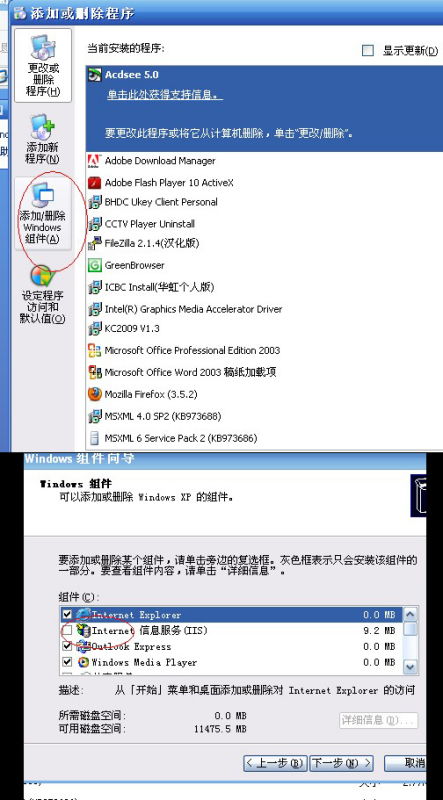
Internet信息服务(IIS)是微软在Windows操作系统中集成的一款Web服务器软件,用于托管网站、Web应用程序和API服务。如果您的电脑中没有安装IIS,可以通过以下步骤进行安装。
一、检查您的Windows版本
首先确认您的Windows版本是否支持IIS。IIS通常支持Windows 10/11专业版、企业版或教育版,以及Windows Server版本。如果您使用家庭版,可能无法直接安装IIS;在这种情况下,您可以考虑升级系统或使用替代Web服务器软件,如Apache或Nginx。
二、通过控制面板安装IIS(适用于Windows 10/11)
- 打开“控制面板”:在搜索栏中输入“控制面板”并打开它。
- 进入“程序”部分,点击“启用或关闭Windows功能”。
- 在弹出的窗口中,找到“Internet Information Services”(IIS)选项,并勾选它。您还可以展开IIS选项,根据需要选择具体功能,例如“Web管理工具”或“FTP服务器”。
- 点击“确定”开始安装。系统可能会提示重启电脑以完成安装。
三、通过Windows Server管理器安装(适用于Windows Server)
- 打开“服务器管理器”(通常在开始菜单中)。
- 选择“添加角色和功能”。
- 在向导中,选择“基于角色或基于功能的安装”,然后点击“下一步”。
- 选择目标服务器,并在“服务器角色”列表中找到“Web服务器(IIS)”,勾选它。
- 根据提示,添加所需的功能(如ASP.NET或FTP服务),然后完成安装。
四、验证安装结果
安装完成后,打开浏览器,输入 http://localhost 或 http://127.0.0.1 访问默认页面。如果看到IIS欢迎页面,说明安装成功。您还可以通过“控制面板”中的“管理工具”找到“Internet Information Services (IIS) Manager”来管理Web服务器。
五、常见问题和注意事项
- 如果安装失败,请确保您使用管理员权限操作。
- 某些防病毒软件可能阻止IIS安装,建议暂时禁用。
- 安装后,如果使用防火墙,请确保允许HTTP或HTTPS流量通过。
通过上述步骤,您可以在Windows系统中轻松安装IIS,并开始托管网站或开发Web应用程序。如需进一步配置,请参考微软官方文档或相关教程。